Zum Inhalt springen

DigElite CRM · Funktion 2 von 4

KI-Suche — der Agenten-Radar.

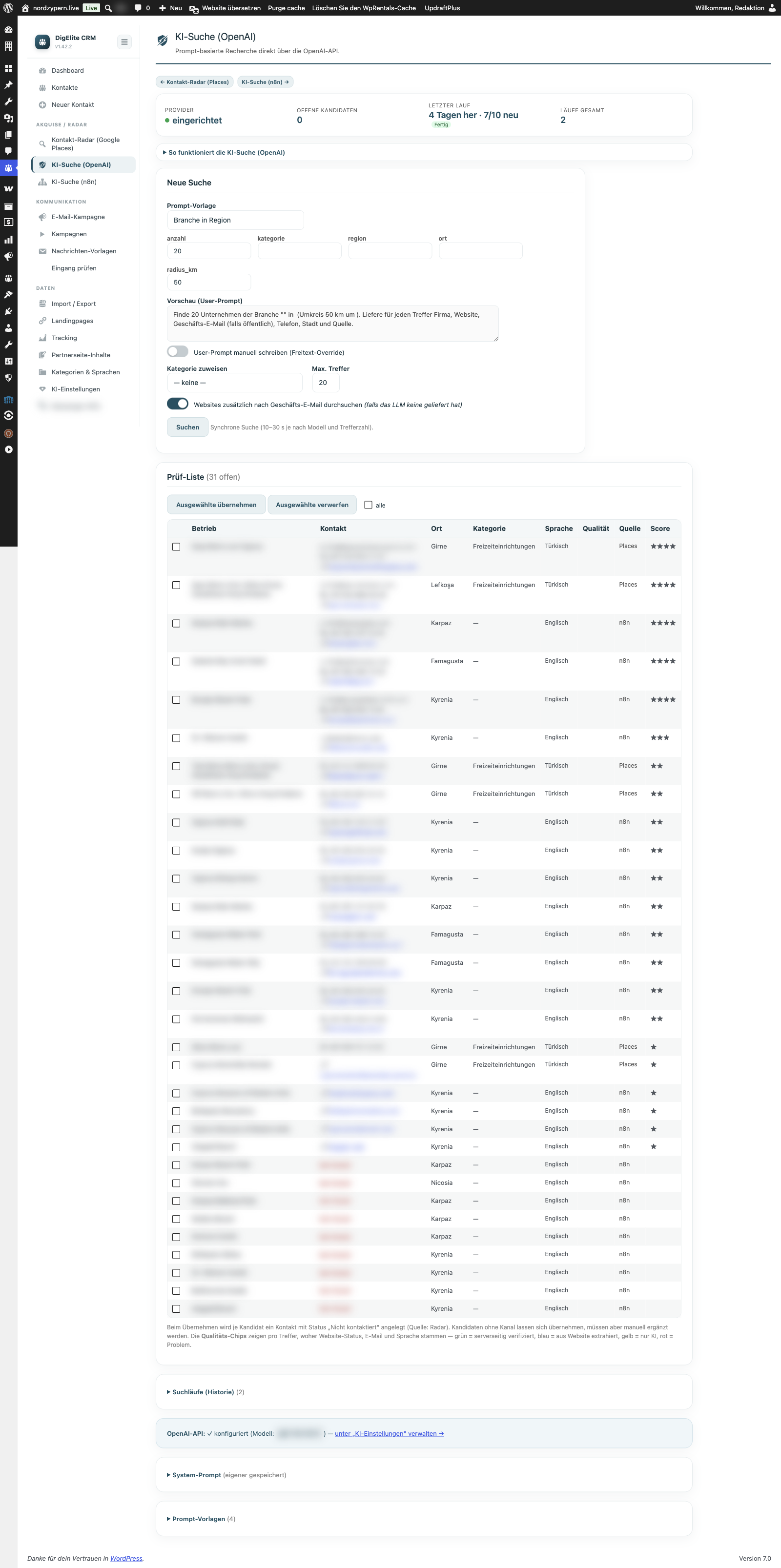
Du sagst dem CRM, welche Art von Unternehmen du suchst — Branche, Region,
Sprache. Das CRM ruft den ausgewählten Provider auf, prüft die Antworten
gegen ein striktes Schema und legt die Ergebnisse in eine Prüf-Queue.
Du übernimmst manuell, was passt.

← Zurück zur CRM-Übersicht

Drei Such-Wege unter einer Haube

Drei eigene Backend-Seiten, eine Prüf-Queue.

Das CRM-Backend hat drei eigenständige Such-Werkzeuge — eines pro Provider,
jeweils mit eigener Backend-Seite und eigenem Settings-Block:

  • Kontakt-Radar (Google Places) — klassische Branche-in-Region-Suchen über die Places API (New). Synchron, niedrige Kosten, Default 40 Treffer pro Lauf.
  • KI-Suche (OpenAI) — prompt-basiert, synchron, Strict-JSON-Output. Default 20 Treffer pro Lauf (bewusst niedriger wegen Token-Kosten und PHP-Timeout).
  • KI-Suche (n8n) — prompt-basiert, asynchron via Webhook. Eigener Settings-Block plus eine fertige Workflow-Vorlage (JSON-Datei) im Plugin.

Alle drei Werkzeuge schreiben in dieselbe Prüf-Liste — du übernimmst manuell,
was passt. Die Quelle (Places / OpenAI / n8n) wird je Kandidat als Chip
ausgewiesen, damit du weißt, wo der Lead herkommt.

Versionshistorie: Drei Such-Provider seit v1.31.0; in v1.32.0
in eigene Backend-Seiten getrennt; v1.33.0 hat OpenAI und n8n jeweils auf eine
eigene Seite gehoben und liefert den n8n-Workflow als JSON-Vorlage mit.

Drei Provider, drei Backend-Seiten

Pro Suche arbeitest du auf der zum Provider passenden Seite.

Das CRM ist nicht an einen einzigen Provider gebunden. Klassisch, generativ
oder per eigenem Workflow — jede Variante hat ihre eigene Backend-Seite und
ihren eigenen Settings-Block. Eine Provider-Auswahl pro Job gibt es nicht (mehr).


Klassisch

Google Places (New)

Schnell, präzise für lokale Suchen, vorhersehbare Kosten. Liefert öffentlich publizierte Branchen-Einträge.

  • Synchron — Antwort kommt direkt zurück.
  • Standard für „Firma + Ort"-Suchen.
  • Abrechnung über das Google-Cloud-Projekt (eigener API-Key).

Generative KI

OpenAI direkt

Synchron, mit Strict-JSON-Schema-Output. Gut für freier formulierte Such-Anweisungen oder seltene Branchen.

  • Synchron — Antwort kommt direkt zurück.
  • Strict-JSON-Output — keine Format-Überraschungen.
  • Drei-Ebenen-Prompt-Architektur (System / Vorlage / Freitext-Override).

Workflow

n8n-Workflow

Asynchron, beliebig erweiterbar. Du baust den Such-Workflow im n8n, das CRM startet ihn und nimmt die Antwort als Webhook entgegen.

  • Asynchron — Webhook-Trigger startet, REST-Callback liefert Ergebnis.
  • Du kannst eigene Datenquellen einbinden, die wir nicht kennen.
  • Empfohlen, wenn du komplexere Anreicherung brauchst (Branchen-Datenbank, eigene Datasets).
Wie du den Radar steuerst

Vier Default-Vorlagen + Freitext-Override.

Für die generativen Provider (OpenAI direkt, n8n mit OpenAI-Knoten) liefert
das Plugin diese vier Default-Prompt-Vorlagen verbatim mit.
Variablen in {geschweiften Klammern} trägst du im Job-Formular ein.

  1. Branche in Region.

    „Finde {anzahl} Unternehmen der Branche „{kategorie}" in {region} (Umkreis {radius_km} km um {ort}). Liefere für jeden Treffer Firma, Website, Geschäfts-E-Mail (falls öffentlich), Telefon, Stadt und Quelle."
  2. Spezialisierte Anbieter.

    „Finde {anzahl} spezialisierte {kategorie}-Anbieter mit Fokus auf {spezialisierung} in {region}. Bevorzuge kleine bis mittelgroße Unternehmen mit eigener Website."
  3. Verbände & Multiplikatoren.

    „Finde {anzahl} Verbände, Kammern, Innungen oder Branchen-Netzwerke im Bereich „{branche}" in {region}, die als Multiplikatoren in Frage kommen."
  4. Freie Recherche.

    „{freitext}" — du formulierst alles selbst, das System setzt nur die Antwort-Struktur und die DSGVO-Grenzen.

Über jeder Vorlage liegt ein festes System-Prompt mit den Regeln
(nur öffentliche B2B-Daten, kein PII-Scraping, striktes Antwort-Schema).
Eigene Vorlagen kannst du in der Vorlagenverwaltung anlegen — sie speichern
Name, Body und die Variablen als JSON.

Ablauf eines Such-Jobs

Von der Anfrage zum gepflegten Kontakt.

  1. Backend-Seite öffnen: Du arbeitest pro Suche auf der zum Provider passenden Backend-Seite (Kontakt-Radar, KI-Suche OpenAI oder KI-Suche n8n) — eine Provider-Auswahl pro Job gibt es nicht mehr.
  2. Job anlegen: Default-Vorlage oder Freitext, Variablen ausfüllen, Sprache, Kategorie, max. Treffer (Default 40 bei Places, 20 bei OpenAI/n8n), Schalter „E-Mail-Anreicherung" optional setzen.
  3. Provider rufen: CRM ruft Places oder OpenAI synchron mit Strict-JSON-Schema bzw. triggert n8n via Webhook.
  4. Normalisierung: Antworten landen im einheitlichen hits[]-Schema (Firma, Website, E-Mail, Telefon, Stadt, Region, Land, Quelle).
  5. Prüf-Queue: Ergebnisse liegen unbearbeitet — du verwirfst oder übernimmst per Klick.
  6. Kontakt-Anlage: übernommene Einträge bekommen source=radar, einen eindeutigen Tracking-Code und Status nicht_kontaktiert. Bereit für Kampagnen und persönliche Landingpages.

Keine automatische Übernahme. Das CRM legt nichts ungeprüft als
Kontakt an. Die Prüf-Queue ist Pflicht-Schritt — auch DSGVO-relevant, weil du
entscheidest, welche öffentlich gefundenen Daten du ins CRM aufnimmst.

Latenz-Erwartung pro Lauf: Google Places ~0,5–2 s, OpenAI direkt
~10–30 s (Skala je nach Modell und Trefferzahl, harter PHP-Timeout begrenzt —
deswegen Default-Trefferzahl 20). n8n läuft fire-and-forget:
das CRM schickt den Webhook ab, der WP-PHP-Timeout greift nicht; Treffer
landen Minuten bis Stunden später im selben Prüf-Listen-View.
Default-OpenAI-Modell: gpt-4o-mini, in den Settings änderbar.

Was die KI-Suche NICHT ist

Keine Volltextsuche über CRM-Inhalte.

Wichtig zur Abgrenzung: Die KI-Suche ist kein Embeddings-basierter
Volltext-Suchindex über deine eigenen CRM-Daten („Welche Kontakte haben in den
letzten Monaten über Thema X geredet?"). Das ist Roadmap, aktuell nicht im
Lieferumfang.

Die KI-Suche ist Discovery — sie findet B2B-Betriebsdaten, die
öffentlich publiziert sind und die du noch nicht im CRM hast. Für die interne
CRM-Suche nutzt du die normale WordPress-Suche oder die List-Filter im
CRM-Backend.

n8n-Workflow — Setup

Workflow-Vorlage liegt im Plugin — fünf Schritte bis zur ersten Suche.

Seit Plugin-Version v1.33.0 liefert das CRM die n8n-Workflow-JSON als
fertige Vorlage mit — Datei admin/n8n-radar-workflow.json,
direkt auf der Backend-Seite „KI-Suche (n8n)" downloadbar. Damit entfällt
der Eigenbau-Workflow; du brauchst nur eine n8n-Instanz und einen
OpenAI-API-Key.

  1. JSON-Vorlage laden: Auf der CRM-Backend-Seite „KI-Suche (n8n)" auf „Workflow-Vorlage herunterladen" klicken, JSON in deiner n8n-Instanz importieren.
  2. OpenAI-Credentials: In n8n einen OpenAI-Credential anlegen und im importierten Workflow am OpenAI-Knoten zuweisen.
  3. ENV setzen: Auf dem n8n-Host die Umgebungsvariable NZ_CRM_SECRET mit demselben Secret hinterlegen, das du gleich im CRM einträgst.
  4. Workflow aktivieren: Im n8n den Workflow auf „Active" stellen und die Webhook-URL kopieren.
  5. Webhook-URL ins CRM eintragen: Im CRM unter „KI-Suche (n8n) → Einstellungen" die Webhook-URL und das Secret hinterlegen — fertig.

Wenn du den Workflow individuell anpassen willst (eigene Datenquellen,
zusätzliche Anreicherung): das Hit-Schema im Callback muss erhalten bleiben,
alles dazwischen darf erweitert werden.

n8n-Workflow — die Schnittstelle

Der Vertrag zwischen CRM und n8n.

Wer den Workflow eigenständig nachbauen oder anpassen will, hier die volle
Schnittstelle:

  • CRM → n8n (Webhook-Trigger):
    POST an deine Webhook-URL, Header
    X-NZ-CRM-Secret: <token>, Body
    { job_id, prompt, lang, max, category, do_scrape, callback_url, system_prompt, output_schema }.
    Seit v1.33.0 werden system_prompt und output_schema
    mitgeschickt — der n8n-Workflow muss diese Regeln nicht selbst pflegen.
  • n8n → CRM (Callback):
    POST /wp-json/nz_crm/v1/radar/ingest mit demselben Secret-Header.
    Body
    { job_id, hits: […], error? } — Schema deckungsgleich
    mit dem OpenAI-Direkt-Output.

Auth läuft per hash_equals() auf dem Secret — kein OAuth, keine
Signaturen. So bleibt der n8n-Workflow simpel und du kannst beliebige
Datenquellen einbinden, ohne dass das CRM die kennen muss.

Sieh dir die Recherche live an.

Im Early-Access zeigen wir dir den Radar in einer kurzen Demo am echten CRM —
inklusive Job-Historie und Prüf-Queue. Schreib uns dazu kurz an.

Early-Access anfragen

Zurück zur CRM-Übersicht ·
Google-Anbindung ·
Persönliche Ansprache ·
Individuelle Landingpages